Courbes / Relevés
CAP CONTROL→Courbes / Relevés
Une seule page pour le graphique et le tableau. L’ancienne entrée menu « Relevés » n’existe plus : tout est ici.
Bouton Aide — capteur, dates, loupe, courbe, tableau et exports
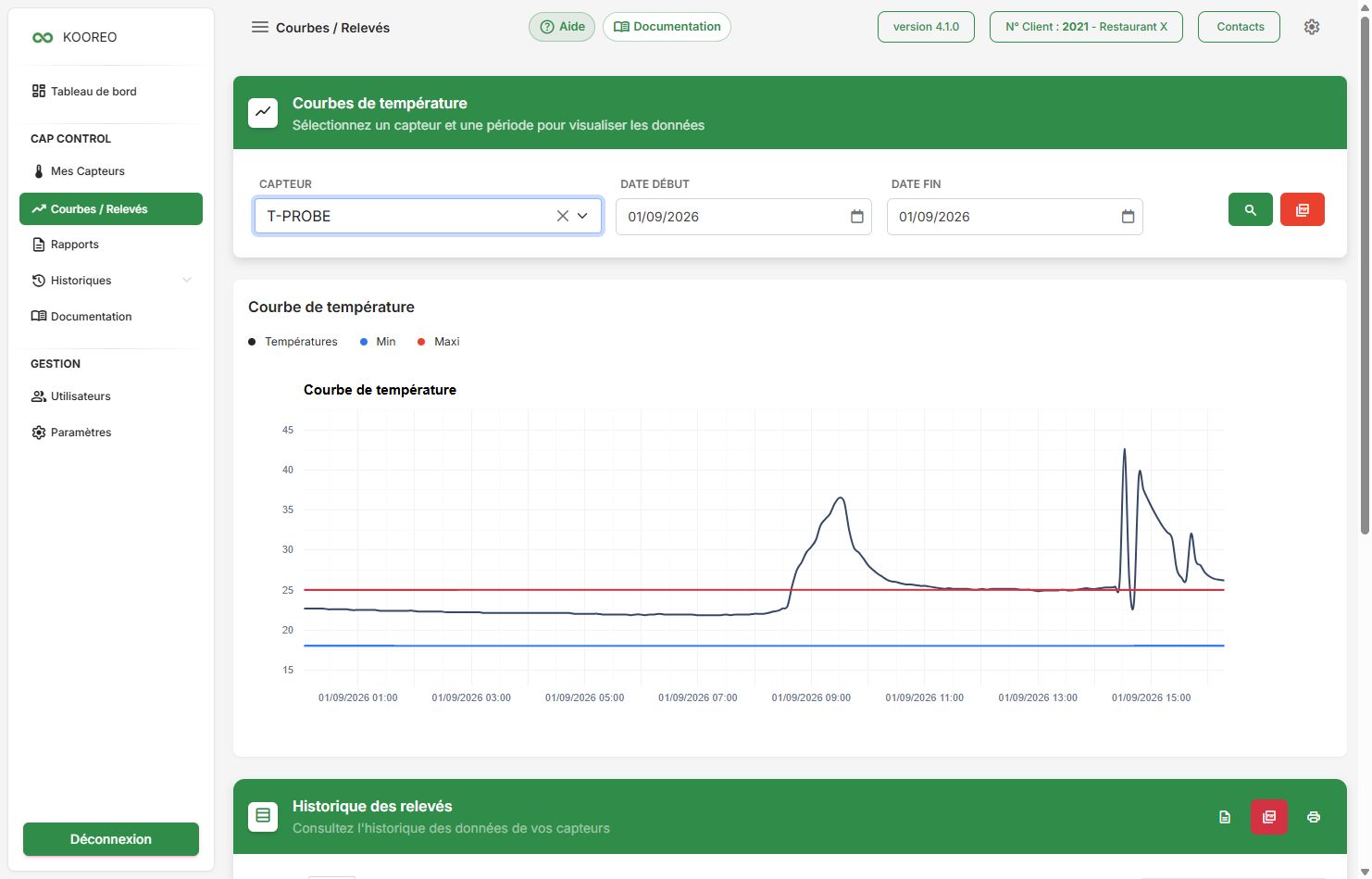
Afficher une période
- Choisissez le Capteur (liste déroulante).
- Indiquez la date de début et la date de fin.
- Cliquez sur la loupe.
Tant qu’aucune recherche n’est lancée, un message invite à sélectionner un capteur et une période.
La courbe de température apparaît avec les légendes Températures, Min et Maxi (lignes des seuils). Si une prédiction est activée sur votre offre, l’option Prédiction (évolution possible) s’ajoute.
Si le capteur mesure l’humidité, une seconde courbe s’affiche à côté.
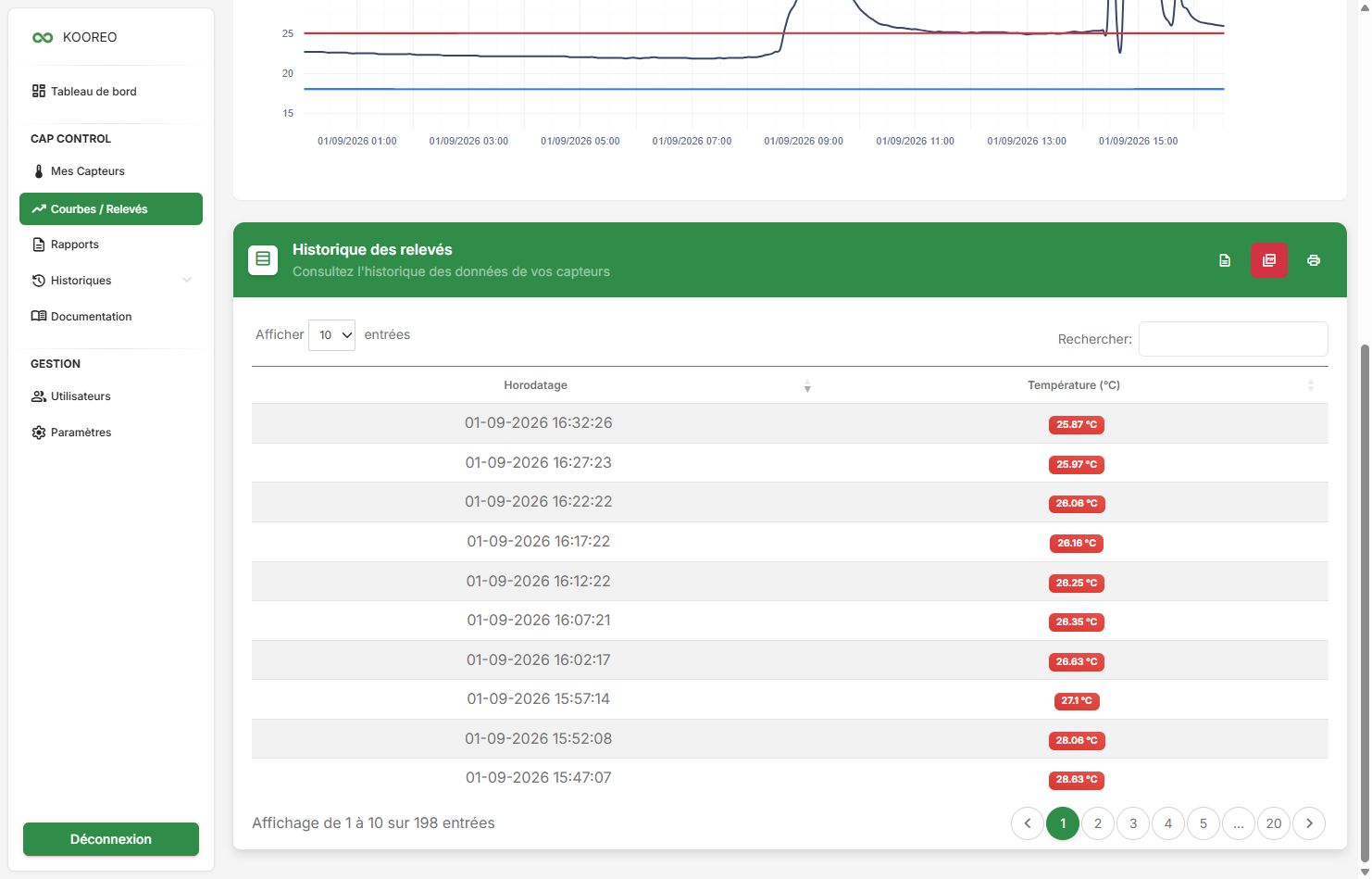
Tableau Relevés
Sous les courbes, le tableau liste Horodatage, Température (°C) et Humidité (%) le cas échéant. L’en-tête du tableau est vert, comme dans l’application.
Exports
Les boutons d’export n’apparaissent qu’après une recherche réussie.
| Export | Où |
|---|---|
| PDF de la courbe | Bouton rouge à côté de la loupe. |
| Excel (CSV), PDF, Imprimer | En haut à droite du tableau Relevés. |